

版本:V1.1.5.1
类别:实用工具
大小:27.6 MB
时间:2025-12-03 15:21
星级:
平台:Android
授权:免费软件
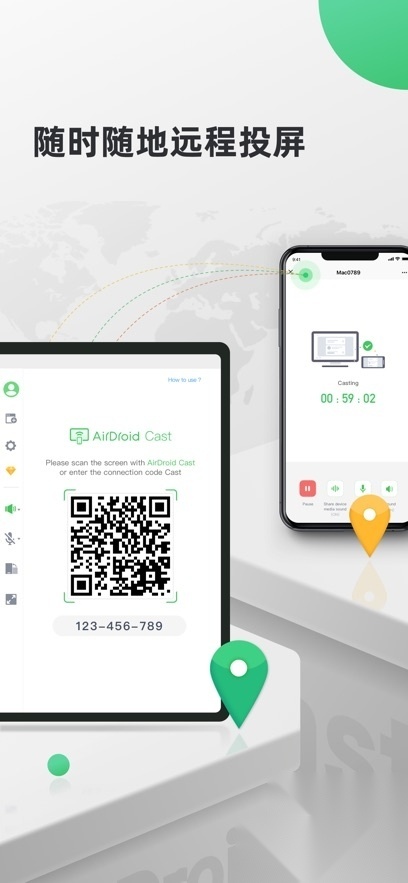
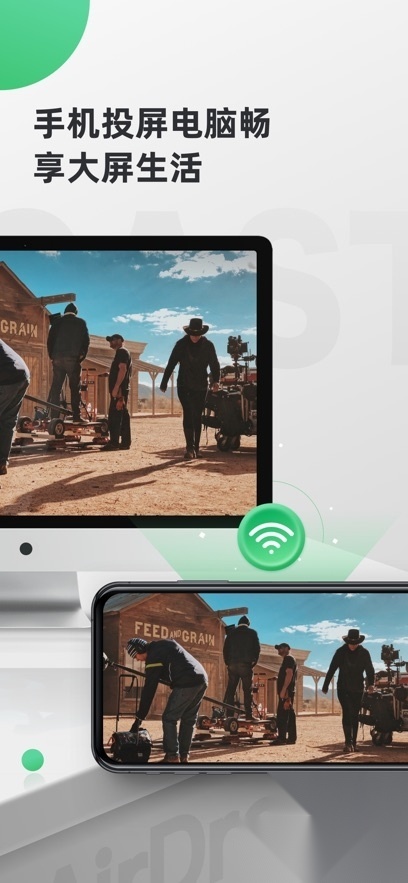

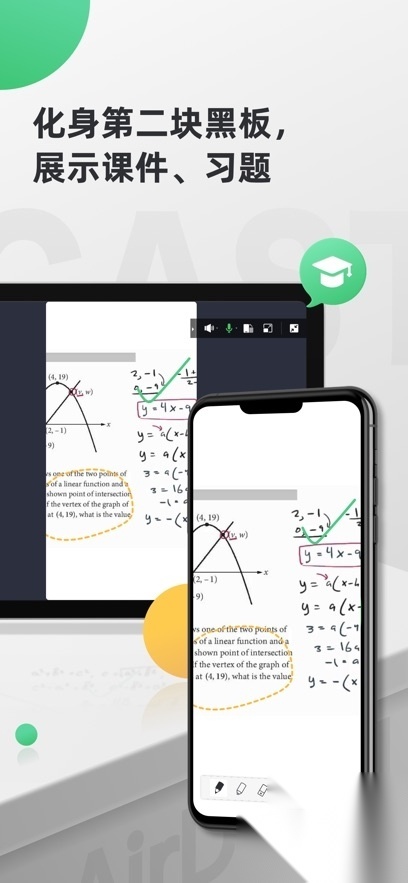
AirDroid Cast免费版无需复杂的账号注册和设备绑定流程,用户只需扫描AirDroid Cast电脑客户端显示的二维码,或者输入投屏连接码,就能借助Wi-Fi完成快速投屏操作。用户可以在电脑端直接查看并操控手机界面,像点击、输入文字、刷抖音、浏览淘宝等日常操作都能实现,真正达成了电脑对手机的全方位控制。
有这样一款综合能力出色的投屏与设备控制工具,它可以让安卓、苹果手机以及Windows、Mac系统的电脑屏幕内容,同步显示在电脑端的专用程序界面,或是任意设备的网页浏览器中;同时,用户还能借助电脑端程序,对安卓和苹果移动设备进行远程操控。
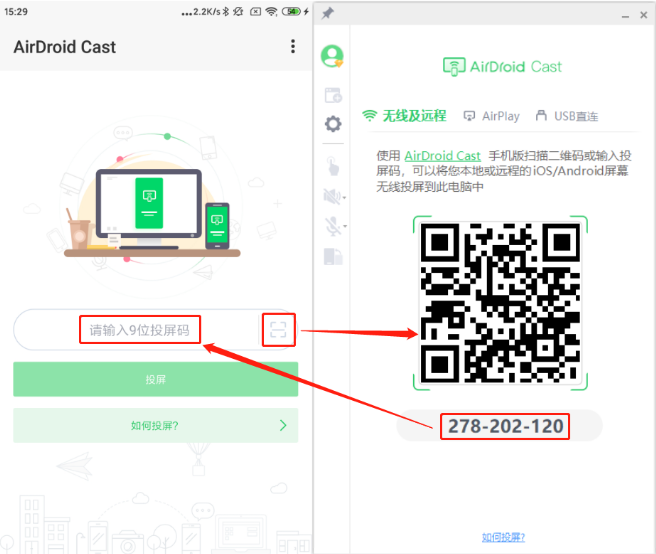
我们优化了跨设备投屏的操作步骤,整个过程无需注册账号或进行设备绑定。用户只需打开AirDroid Cast电脑端程序,通过扫描界面显示的二维码,或者手动输入对应的投屏连接码,就能借助WiFi网络,把Android/iOS手机、Windows/Mac电脑的屏幕内容,快速投射到目标电脑上。
无论身处办公室还是家中,您都能借助AirDroid Cast,在任意电脑上轻松浏览并操控身边的手机,体验电脑与手机间的无缝协作。您可以通过电脑,直接对手机和平板进行控制。
无论是点击操作、文字输入,还是刷抖音、逛淘宝,只要是需要用手机处理的事务,都能直接在电脑上完成。多设备可同时投屏,AirDroid Cast 最多允许5台设备同步投屏至电脑端。
您能够在电脑端体验多人游戏的乐趣,而当需要开展会议时,也能直接通过电脑查看各个参会者分享的演示内容。
在Android设备上发起投屏请求
您可以通过两种方式连接设备进行投屏:一是在Android设备上输入电脑生成的投屏码,完成设备配对后发起投屏请求;二是使用设备扫描对应的二维码,直接建立连接通道。
电脑接受投屏请求
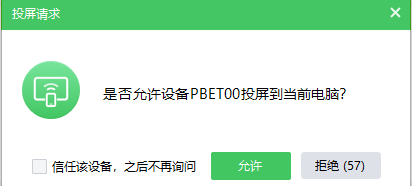
当手机端开启投屏功能后,电脑屏幕会弹出一个权限确认弹窗,询问是否同意某台设备连接投屏。此时需要点击允许按钮来完成授权。若想避免后续重复出现此类询问,可在弹窗中勾选“信任此设备,下次不再提示”的选项。
首次使用AirDroid Cast投屏时,会弹出录音权限授权窗口,提示是否允许AirDroid Cast进行通话或本地录音。为确保投屏声音及双向通话功能正常运行,请按照提示完成授权操作。
在Android设备上启用投屏权限
在Android设备上接受电脑的投屏请求后,会弹出投屏权限页面,同时出现窗口提示“AirDroid Cast将开始截取您的屏幕上显示的所有内容”。请您点击“立即开始”按钮,并按照提示完成相关授权操作。

投屏成功
当投屏操作完成后,安卓设备的显示内容便会同步呈现在电脑屏幕上。以上就是AirDroid Cast借助同一Wi-Fi网络实现安卓设备向电脑投屏的具体过程。
允许USB调试
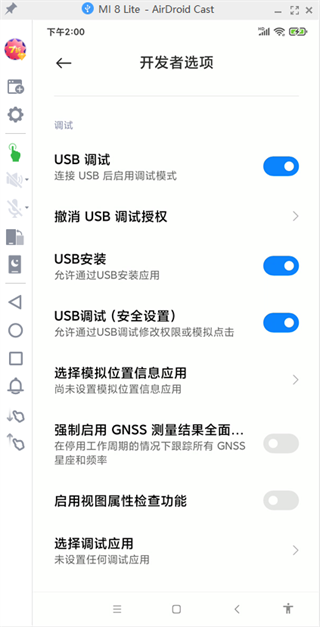
用USB数据线把你的Android设备和电脑连起来。要是弹出窗口,就在Android设备上同意USB调试(如果这不是你第一次把设备和电脑连接,可能不会弹出窗口)。

通过USB数据线将Android设备投屏到电脑
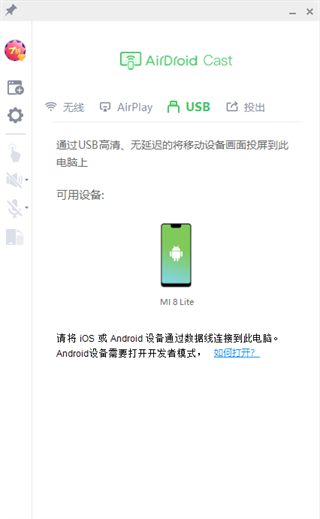
要开始投屏您的Android设备,只需点击AirDroid Cast桌面端的“USB”选项,接着在显示的可用设备列表里选中您的Android设备即可。
投屏成功
连接成功后,电脑屏幕上会显示出Android设备的画面,相应的控制功能也会自动激活。

豹小贝手账
 生活服务 / 24.99MB / 2025-12-03

词根词缀字典
影音娱乐 / 24.54MB / 2025-12-03

乃由壁纸
旅游出行 / 60.53MB / 2025-12-03

中级经济师准题库
购物消费 / 90.82MB / 2025-12-03

差差漫画
社交沟通 / 9.77MB / 2025-12-03

乘车通
旅游出行 / 41.56MB / 2025-12-03

剪映专业版
影音娱乐 / 237.07MB / 2025-12-03

升本啦
购物消费 / 62.16MB / 2025-12-03

刷圈图
旅游出行 / 89.11MB / 2025-12-03

融学
购物消费 / 55.6MB / 2025-12-03