

版本: v1.3.17.0702
类别:生活服务
大小:54.23 MB
时间:2025-12-07 18:00
星级:
平台:Android
授权:免费软件


这款名为EasyNotes的记事本应用具备丰富多样的功能,能满足用户多方面的记录需求。它支持自动保存,避免了用户因忘记保存而丢失内容的烦恼;允许添加图片,让记录更加生动直观;具备文字识别功能,可将图片中的文字转化为可编辑文本;还提供手绘功能,方便用户进行创意涂鸦或绘制示意图;语音记录功能则解放了双手,适合快速记录想法;数据云同步备份确保了信息的安全性和跨设备访问的便捷性;加密传输保障了数据在传输过程中的隐私;自由导出功能让用户能灵活地将记录内容分享或保存到其他平台。此外,该软件的加密功能可对用户的记录内容进行有效保护,大大提升了使用的实用性,为用户的日常记录带来了诸多便利。
进入首页,点击+,可开始创建笔记
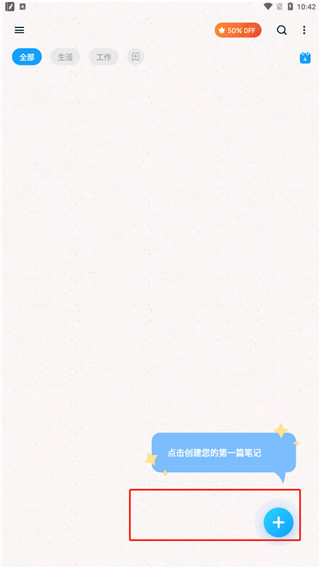
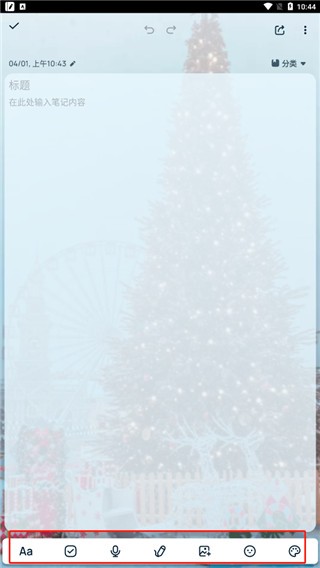
页面下方集成了丰富多样的实用功能,涵盖了文字编辑、标题添加、录音记录、画笔绘制、图片插入以及背景设置等多个方面。
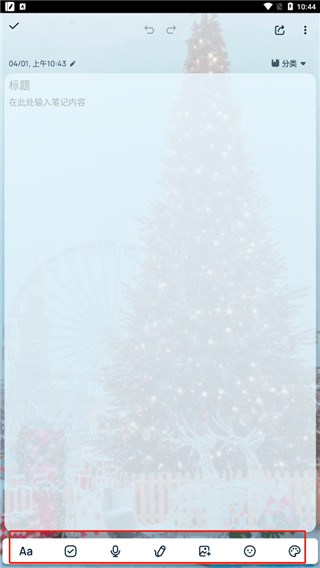
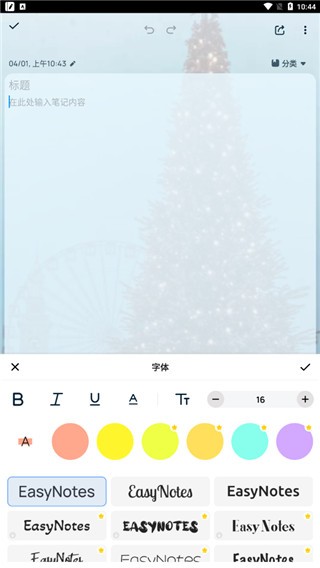
点击Aa图标,可以自己调整整体大学、颜色、字型等
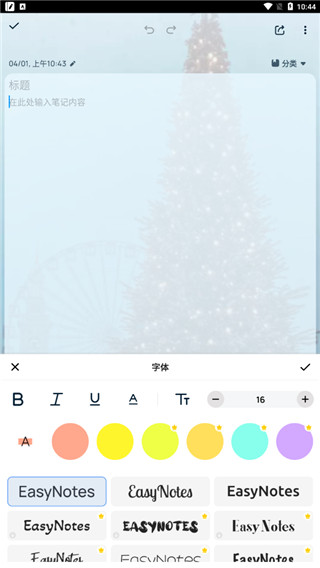
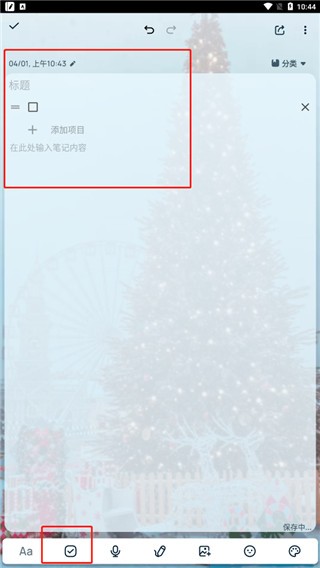
点击下方位置,为自己的笔记添加标题
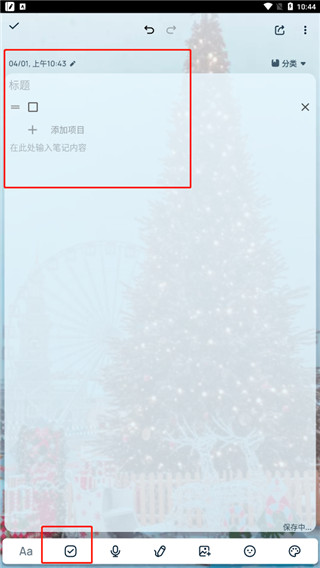
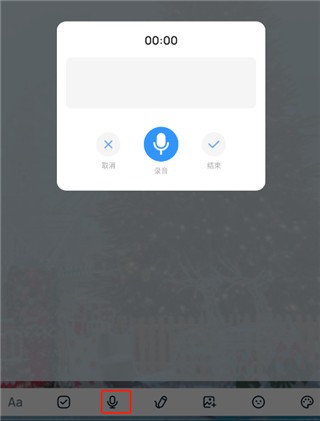
点击录音图标,用户可以进行录音
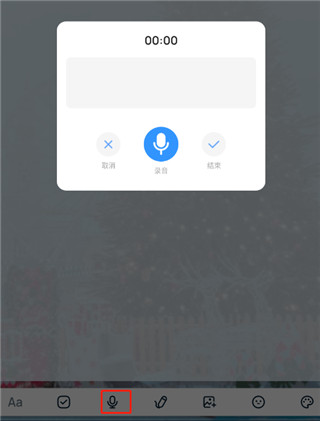
点击画板图标,用户可以更改背景

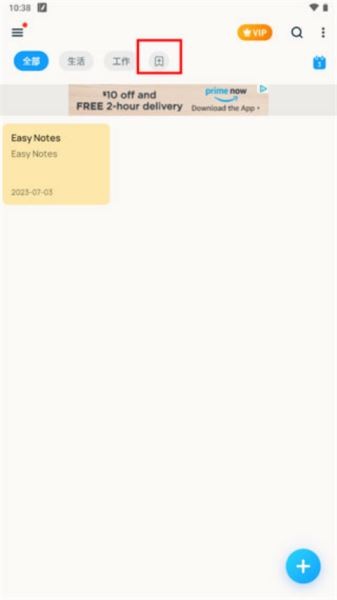
1、主页上有三个默认分类栏,点击末尾的加号即可新建分类 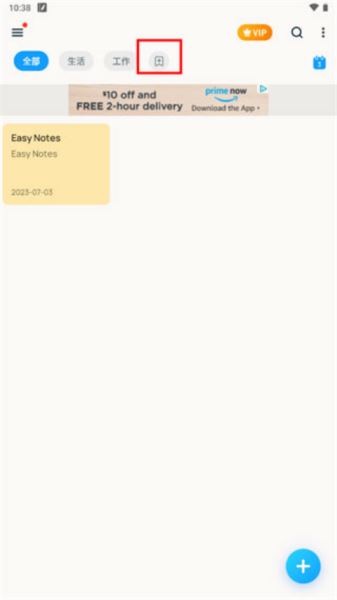
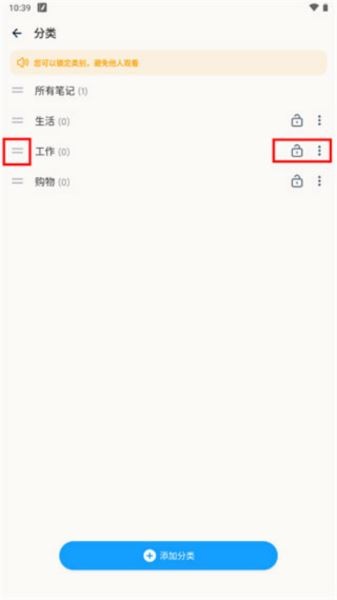
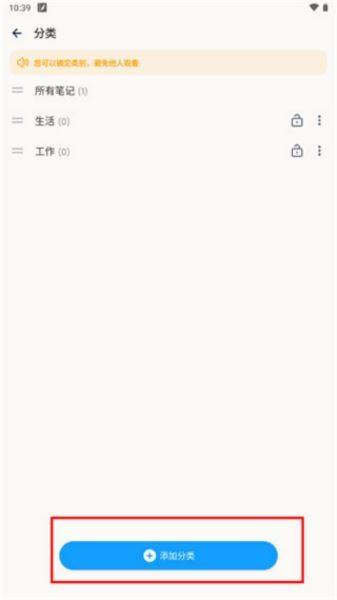
2、进入分类页面后,点击“添加分类”即可添加新分类
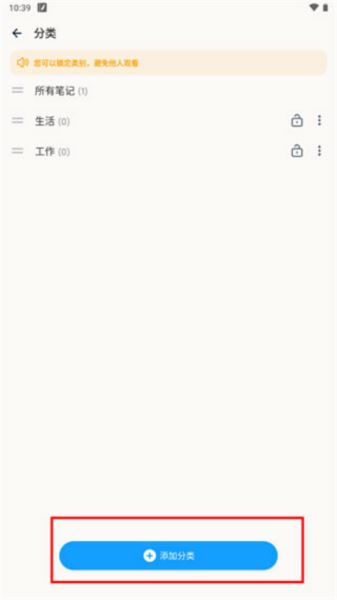
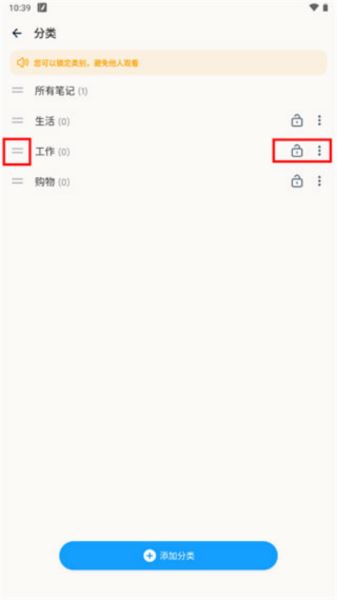
您还可以对分类进行排序、重命名、锁定或者删除
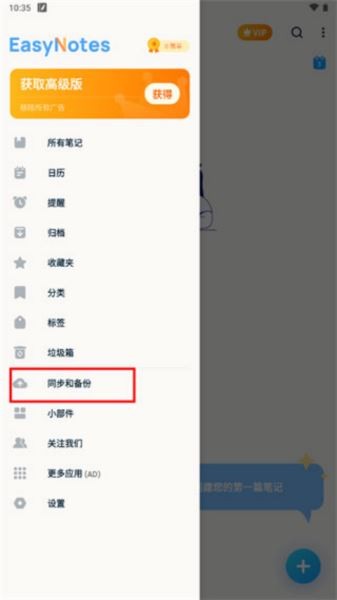
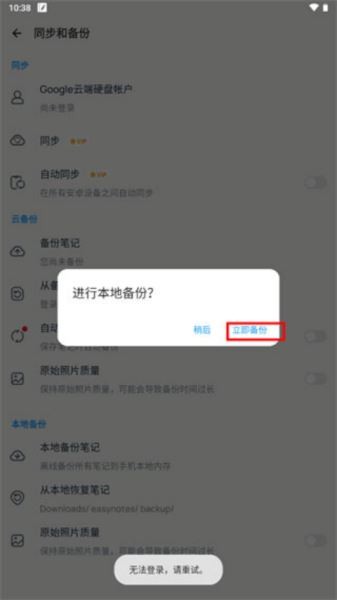
在侧边栏点击“同步和备份”
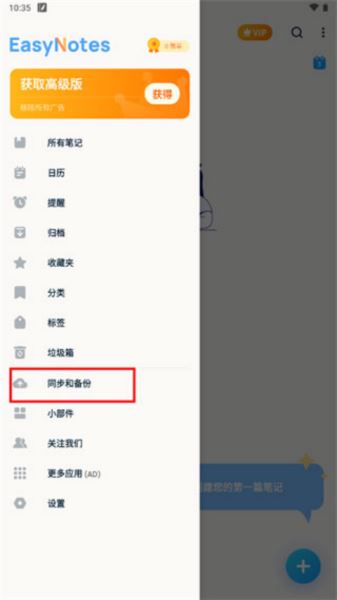
如果还没没有登录,请先登录你的账户
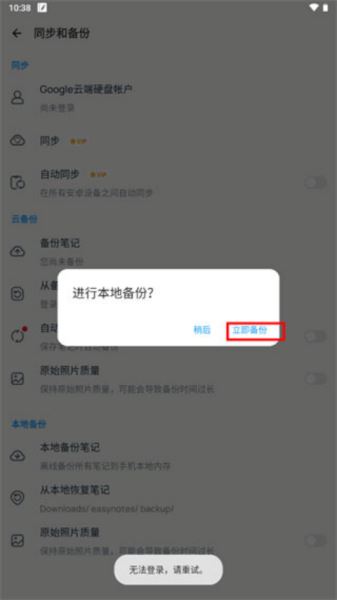
点击“立即备份”按钮(若备份操作未成功完成,建议先检查您的网络连接状况,之后再次尝试进行备份操作)
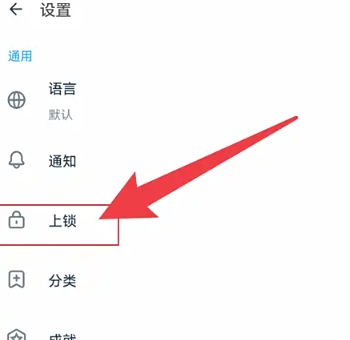
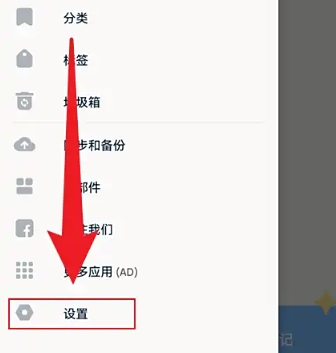
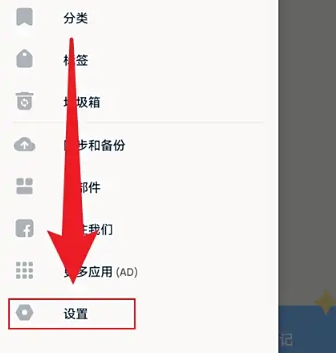
在Easy Notes软件中,点击打开设置
在设置中,点击上锁选项
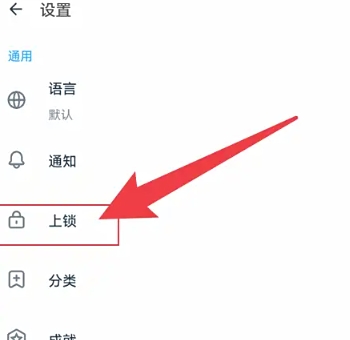
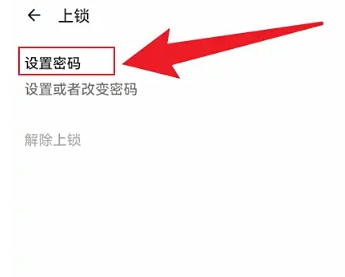
在打开的页面中,点击设置密码即可
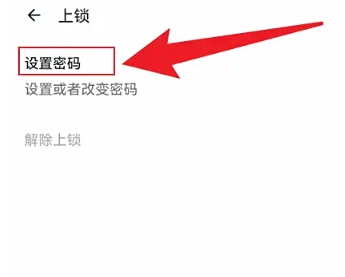
打开easynotes,点击设置功能
在设置中,按击主题选项
选择深色主题,然后按确认或好的按钮即可完成设置
可以创立一个照片备忘录,将自己的照片储存在软件中
能够将所有的事件都记录下来,随时进行日常的提醒
它能作为日记本使用,你可以把每天的心情记录下来,无论何时何地都能查看。

番茄小说旧版
 实用工具 / 65.30MB / 2025-12-07

番茄小说免费版
实用工具 / 15.45MB / 2025-12-07

番茄小说
旅游出行 / 71.18MB / 2025-12-07

包子漫画
实用工具 / 2.19MB / 2025-12-07

包子漫画正版
旅游出行 / 2.19MB / 2025-12-07

壁纸助手
旅游出行 / 2.45MB / 2025-12-07

词根词缀字典
影音娱乐 / 24.54MB / 2025-12-07

乃由壁纸
旅游出行 / 60.53MB / 2025-12-07

大力盘
实用工具 / 8.15MB / 2025-12-07

教师资格证考试聚题库
实用工具 / 76.42MB / 2025-12-07