

版本:V25.41
类别:实用工具
大小:1.21 MB
时间:2026-02-27 11:18
星级:
平台:Android
授权:免费软件
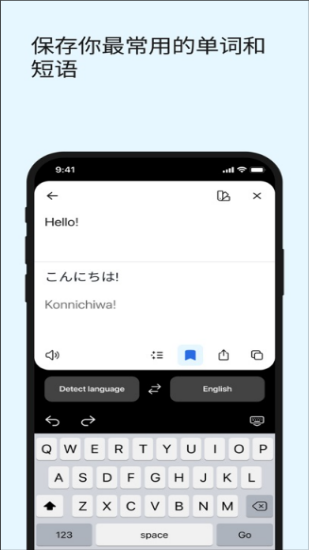
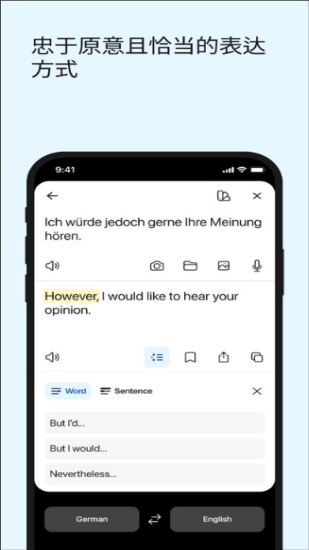
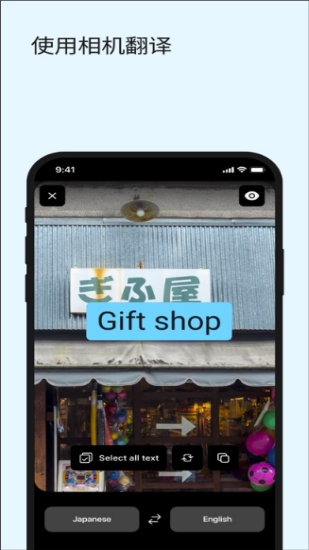
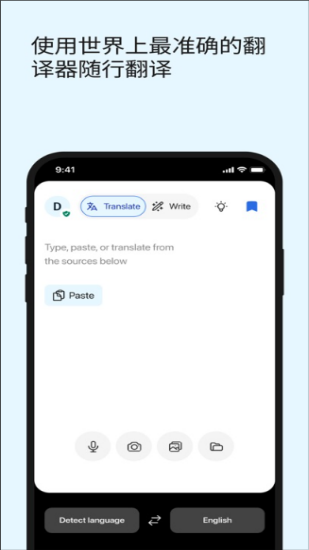
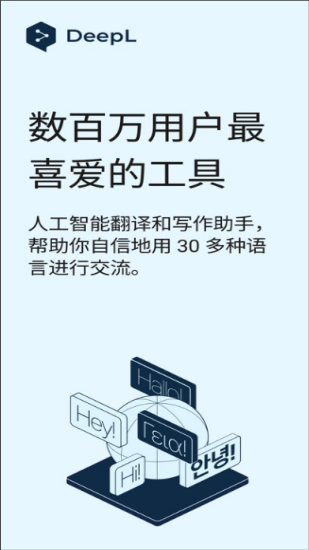
DeepL翻译器是一款免费的语言翻译工具,它支持数十种常用语言的双向翻译,并且提供包括文本翻译、拍照识别翻译和语音输入翻译在内的多种翻译模式。该工具翻译速度快且准确率高,全程干扰,无论是出国旅游还是工作交流都十分适用。此外,它没有翻译次数的限制,能让用户享受到更优质的翻译体验。
https://www.deepl.com/zh/translator/All
进入软件之后,输入你想要的翻译的内容。
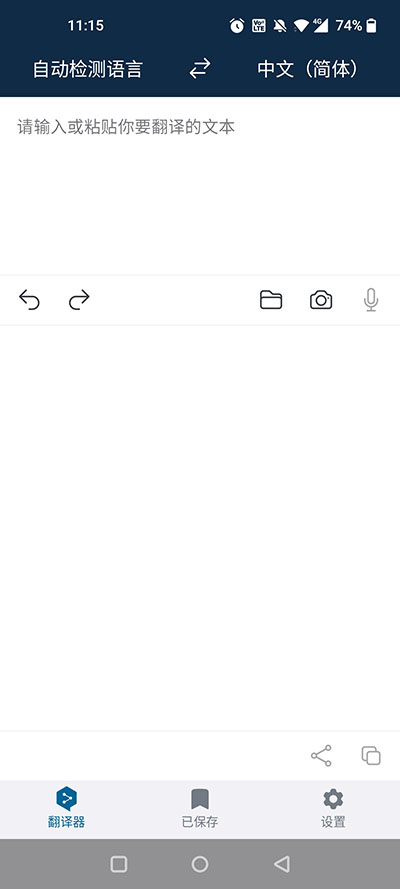
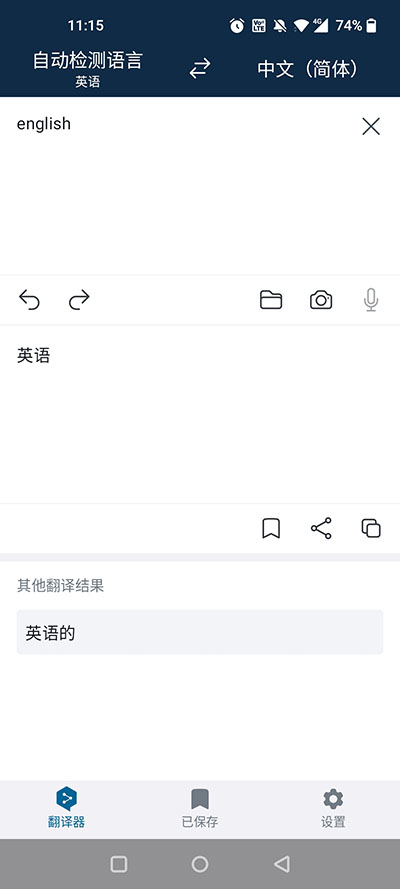
然后它会自动识别为你翻译出来。
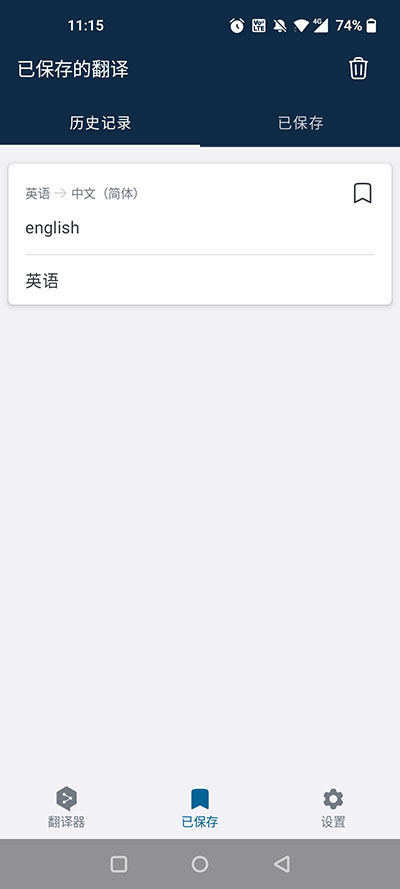
可以在“已保存”页面中查看之前翻译的内容。
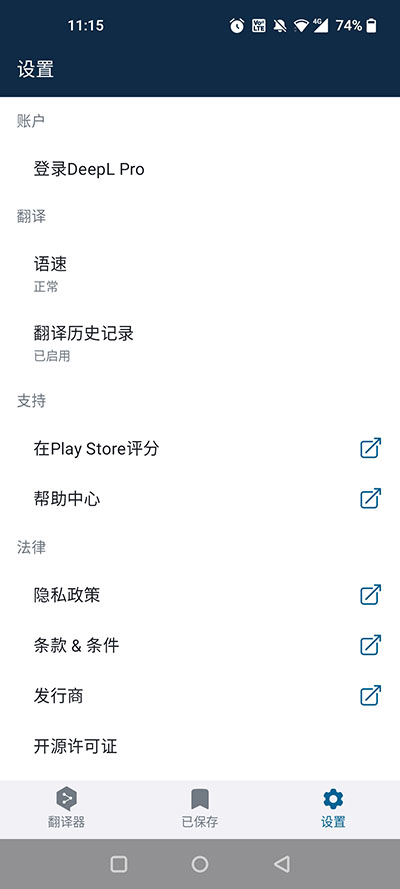
在“设置”里还可以调节需要的参数。
用于移动设备的应用程序
我可以在我的移动设备上使用DeepL吗?
没问题。我们有iOS和安卓的移动应用。使用DeepL的iOS应用,您能体验到快速、精准且高品质的文本翻译服务。其他功能我们也计划在近期上线。
在移动应用程序中使用DeepL Pro
我能否在自己的移动设备上使用DeepL Pro订阅对应的应用程序呢?
iOS
你能够在DeepL的iOS版应用里登录自己的DeepL Pro账户,操作时需进入应用设置中的账户板块。
当你登录DeepL Pro后,应用程序设置里的账户字段中会显示出你的电子邮件地址。
如需退出登录,请点击账户下的退出登录。
请务必登录你的DeepL Pro账户,这样才能在DeepL for iOS应用程序中体验到DeepL Pro所带来的数据安全方面的优势。
目前,DeepL iOS版应用程序暂不支持DeepL Pro所提供的某些功能。你可以通过移动设备上的浏览器使用更多功能。
安卓
你能够在DeepL安卓版应用里使用DeepL Pro订阅服务。具体操作是:进入应用设置,在账户相关选项中点击登录DeepL Pro即可。
当你登录DeepL Pro后,应用程序设置里的账户字段中会显示出你的电子邮件地址。
如需退出登录,请点击账户下的退出登录。
请务必登录你的DeepL Pro账户,这样才能在DeepL安卓版应用里享受到DeepL Pro所提供的数据安全相关优势。
目前,DeepL安卓版应用程序暂不支持DeepL Pro所提供的某些功能。你可以通过移动设备的浏览器使用DeepL Pro的更多功能。
用你的相机翻译扫描的文本
我可以用我的相机扫描文本进行翻译吗?
可以,你可以使用手机的摄像头来翻译文本。
iOS
目前,iOS 15及更高版本设备上的DeepL iOS版应用支持使用该功能。
如需翻译用相机扫描的文本,请按以下步骤进行:
打开移动应用程序,并选择语言。
若需要扫描文本以完成翻译操作,请点击源文本框下方的相机图标,此时你的键盘会自动切换到文本扫描模式。
把相机对准需要翻译的文本,框选范围内的文字会自动填入源文本区域,并且马上按照你选定的语言完成翻译。
点击“插入”按钮以确认文本选择,同时退出扫描模式,之后就能看到最终的翻译结果了。
目前该功能仅支持以下源语言:英语、法语、德语、意大利语、葡萄牙语、西班牙语与中文。
请注意,字号偏小、光线不足、手写形式或特殊样式的文本,都有可能造成翻译结果出现偏差。
安卓
如需翻译用相机扫描的文本,请按以下步骤进行:
打开移动应用程序,并选择语言。
若需要扫描文本以完成翻译,可点击源文本框下方的相机图标。此时界面会切换到文本扫描模式。另外,在使用DeepL进行拍照或录制视频之前,请先完成授权操作。
把相机对准需要翻译的文字,然后点击相机按钮进行拍摄。
点击对勾按钮blue_circle.png并确认文本选择。
文本将被插入源文本字段,并立即被翻译成你选择的语言。
目前该功能暂不支持把希腊语和西里尔字母体系的语言翻译为其他语言。
请注意,字号偏小、光线不足、手写形式或特殊样式的文本,都有可能造成翻译结果出现偏差。
翻译图片上的文本
我可以翻译图片上的文本吗?
可以,你可以翻译图片或照片中的文本。
iOS
要翻译图片上的文本,请按以下步骤进行:
打开移动应用程序,并选择语言。
点击源文本框下方的图像按钮。
从你的相册里选一张图片。图片里的文字会被填入源文本框,而且马上就会翻译成你选定的语言。
目前该功能仅支持以下源语言:英语、法语、德语、意大利语、葡萄牙语、西班牙语与中文。
请注意,字号偏小、光线不足、手写形式或特殊样式的文本,都有可能造成翻译结果出现偏差。
安卓
要翻译图片上的文本,请按以下步骤进行:
打开移动应用程序,并选择语言。
点击源文本框下方的相机图标,界面会切换到文本扫描模式。在使用DeepL进行拍照或录制视频之前,请先完成授权操作。
点击应用程序左下角的图像按钮。
选择一张图片。
点击对勾按钮并确认选择。
图片里的文本会被添加到源文本区域,并且马上就会翻译成你所选定的语言。
目前该功能暂不支持把希腊语和西里尔字母体系的语言翻译为其他语言。
请注意,字号偏小、光线不足、手写形式或特殊样式的文本,都有可能造成翻译结果出现偏差。
翻译文档中的文本
我可以通过移动应用程序翻译文档中的文本吗?
iOS
好的,你可以借助DeepL的iOS版应用,从文件里导入文本完成翻译。现阶段,这个功能仅支持PDF、纯文本、图像以及HTML这些UTI类型。
要翻译文件中的文本,请遵循以下步骤:
打开移动应用程序,并选择语言。
点击源文本框下的文档按钮。
选择一个文件。
文件中的文本会被插入到源文本字段,并且会马上翻译成你所选的语言。
请注意,在iOS应用程序中使用该功能时,每次翻译最多支持5000个字符。
目前该功能仅支持以下源语言:英语、法语、德语、意大利语、葡萄牙语、西班牙语与中文。
请注意,字号偏小、光线不足、手写形式或特殊样式的文本,都有可能造成翻译结果出现偏差。
安卓
该功能目前在DeepL安卓版应用程序中仍不可用。
用移动应用程序快速翻译
我能否借助移动应用程序,快速翻译其他应用程序里的文本呢?
安卓:
你能够借助DeepL安卓版应用,快速翻译来自其他应用(比如浏览器)的文本。操作时,你只需选中想要翻译的文本,长按后选择以下可用选项中的任意一个即可:
DeepL:文本会被插入到DeepL应用里,同时展示翻译结果。要注意的是,要是这个选项没显示出来,你得点击“竖三点”按钮来展开更多选项,然后选择DeepL。
选择并分享至DeepL:相关文本会被导入到DeepL应用程序里,同时呈现出对应的翻译结果。
或者,你可以把这段文本复制下来,再粘贴到DeepL安卓版应用程序里。
iOS:
你能够借助DeepL的iOS版应用,快速翻译其他应用(像浏览器这类)里的文本。具体操作是,先选中你要翻译的文本,长按后选择“共享”选项,接着在共享列表里找到DeepL并点击。这样一来,选中的文本就会自动导入到DeepL应用中,同时翻译结果也会立即呈现出来。
或者,你也可以把这段文本复制下来,然后粘贴到DeepL的iOS版应用程序里。
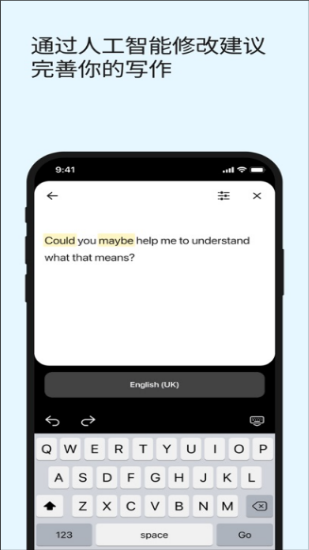
支持文本、语音、拍照等多种翻译形式,能够满足更多用户在不同场景下的使用需求。
用户可以借助语音输入更快捷地完成翻译,该功能准确率较高,具备很强的参考意义。
一款简洁的翻译器,不少人都在使用,能满足多场景的使用需求。
这是小编自己在用的一款翻译软件,界面简洁明了,翻译结果精准,而且没有多余的广告打扰,安卓和苹果系统都能安装使用。
v25.15
修复了漏洞
增强了实用性
为翻译的前景进一步规划与设计
v24.14.1版本
你现在可以进行繁体中文和其他语言的互译
DeepL Write 目前已能够支持法语与西班牙语的写作功能。
v24.8
DeepL Write 目前已能够支持法语与西班牙语的写作功能。
v24.7
使用写作风格和基调功能对改进后的文本进行调整
你现在可以进行繁体中文和其他语言的互译
DeepL Write 目前已支持法语与西班牙语的写作功能。
v24.6:
修复了几个bug
增强可用性
为翻译的未来做进一步的规划和设计

豹小贝手账
 生活服务 / 24.99MB / 2026-02-27

词根词缀字典
影音娱乐 / 24.54MB / 2026-02-27

乃由壁纸
旅游出行 / 60.53MB / 2026-02-27

中级经济师准题库
购物消费 / 90.82MB / 2026-02-27

差差漫画
社交沟通 / 9.77MB / 2026-02-27

乘车通
旅游出行 / 41.56MB / 2026-02-27

剪映专业版
影音娱乐 / 237.07MB / 2026-02-27

升本啦
购物消费 / 62.16MB / 2026-02-27

刷圈图
旅游出行 / 89.11MB / 2026-02-27

融学
购物消费 / 55.6MB / 2026-02-27