
版本:v2.8.5
类别:经营养成
大小:89.53 MB
时间:2026-03-27 15:50
星级:
授权:免费软件
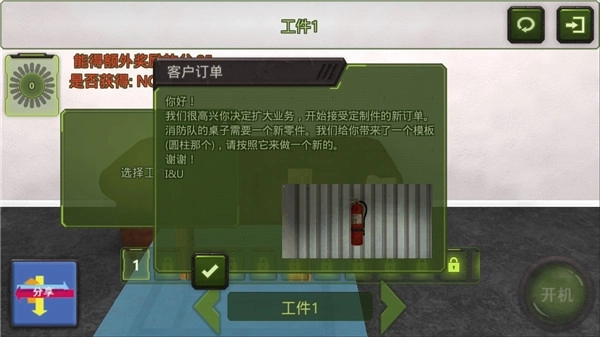

《车削大师》是一款模拟车床操作的游戏,它凭借真实的物理效果与精细的画面,为玩家构建了一个安全无风险的车削加工场景。在这里,玩家能够体验从基础到高阶的各类车削工艺,借助不同工具对金属零件进行加工,打造出形态、尺寸各异的工件。游戏设置了丰富多样的关卡,每个关卡都蕴含着独特的挑战与趣味,无论是新手还是资深玩家,都能在此挑战自我、精进技能。
《车削大师》是一款休闲有趣的模拟游戏。在游戏里,你可以借助各种材料打造出别具一格的造型。玩家能像专业机械师那样操作车削设备,既不用担心发生意外受伤,加工完成后也不用费力清理任何废料。这款游戏适合想要学习车削操作的零基础新手,就连工程专业的学生也能从中受益——他们可以在游戏里进行产品原型的构建。通过对两条不同轴的综合操控来控制切刀移动时,你能清晰看到车削过程中逼真的物理运动效果。感兴趣的话,就快来体验吧!
1、只需将机器调试妥当,即可启动车削工序,对车床上的各类机械零件展开加工操作。
2、采用物理写实风格打造的画面背景,在制作环节不会存在任何危险情况,同时也无需进行垃圾处理工作。
3、在游戏里,依据所要制作的道具,还能够运用钻头、扩孔钻、铰刀、丝锥、板牙以及滚花工具等。
4、这里有风格各异的关卡,你会看到那些画面都十分新颖,也会让你感到满心欢喜。
5、应对挑战时,最好把控好节奏,切记不要断拍,不然会降低速度。
6、碰到道具时,这可是个好机会,能让你在短时间内跑得更快。
1、简单易上手的操作,拟真的车削加工玩法和模式。
2、根据任务提示不断一点一点的进行切除工作即可。
3、精致细腻的画面,写实的画风,逼真的金属光泽。
4、内含多种不同的关卡和各种全新的车削工艺体验。
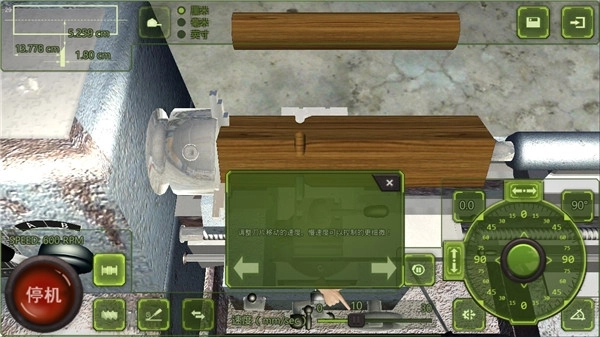
1、开机/停机
2、车削高转速
转速快的更适合削出大致的形状,像把长方体削成圆柱体,或是把圆柱体再削细一些。
3、车削低转速
转的慢的适合雕花纹,一般最后雕
4、选择刀片
刀片的大小和形状各异,削出来的效果完全由其本身的形态决定。像圆头刀片,削出的是带有弧度的圆润沟槽;方头刀片,则会形成笔直且带折角的沟槽。
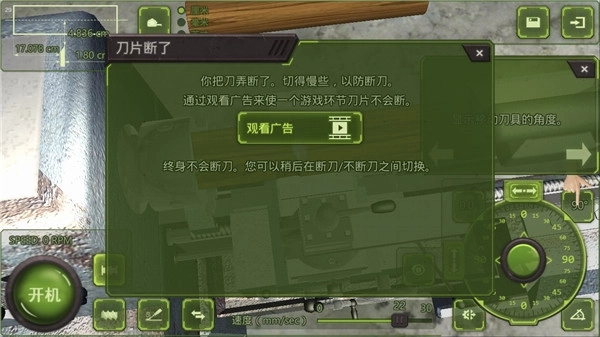
注意别理会教程下面说刀折了的那些话,折了的刀会有个锁,和没解锁的刀是一样的,根本点不了。现在千万不要手贱去操作,不然广告看不了,刀也恢复不了、解锁不了。
5、转动工件
就是把工件的两端调换一下位置,因为左端被固定住了,没办法进行切削加工(就像上图显示的那样)。调换位置之后,原本在左边的部分移到了右边,这样就能进行切削了。需要注意的是:一定要先停机,并且关闭自动移动功能,才能转动工件。
6、调整刀片移动速度
这里的速度指的是移动时的最大速度,和7上的情况不太相同(具体可参考7的内容)
7、操作杆
这是用来移动刀片的。操作时请注意,刀片不要伸入工件过深,一旦出现冒烟的情况就意味着存在一定危险,要是伸入太深的话,刀片很可能会折断。
操作杆的左上方区域会显示刀片的移动速度,操作杆拉动的幅度越大,刀片移动速度就越快,而其最大速度由6号装置进行控制。
右上方显示的移动刀角度,实际上就是其水平移动的方向,这与操作盘上的数值是相对应的。
左下角的按钮是自动移动功能。开机时直接开启它,你操作控制杆再松开手,刀具会按照松手瞬间的速度和方向继续移动(松手前刀具也会随你的控制移动),这种操作方式容易因手抖导致折刀。更稳妥的做法是:先按8键(或停机),接着点击自动移动按钮,然后操作控制杆调整到想要的速度和方向,松开手后取消8键,刀具就会按照设定的参数开始移动。需要注意的是,停机状态下刀具不会自动移动,但可以提前设置自动移动功能,设置完成后开机即可使用。
右下是设置角度。
上方和左侧的锁定功能,分别对应操纵杆的前后、左右移动锁定,实用性还挺强的。像我有时候想平移,可手不太稳,总会不小心带点前后移动,这时候锁定前后方向,不管怎么拖动操纵杆,就只会左右移动了。即便是设定成自动模式时,这个功能也能用,用起来比较便利。
8、禁止刀片移动
这主要是在开机状态下用来调整刀片的速度或角度的,不然万一手抖了,刀片可能就折了。不过其实停机调整也是可以的。要是你在禁止刀片移动时,刀片还在工件里切削,那它还是会继续切削,要想停止切削就得停机才行。
9、与工件相关的刀具图
实不相瞒,我过了好久才知道这到底是个啥
长方形代表工件,下方的直角梯形是刀具,左侧的数据显示刀具与工件最左端的距离,右上方的数据表示刀尖到工件正中的距离,右下方的数据则是刀具的宽度。这些数据在你明确工件最终规格时会派上用场,主要适用于生涯模式。
10、进入/退出测量模式
测量界面。注意:停机才能测量
11、保存
12、退出界面测量界面
一个是用来测量宽度的,另一个是测量长度的(是游标卡尺吗?),具体叫什么名字我不太清楚,不过会用就行啦。
三个箭头,是拖动的!
上面这个是生涯模式,玩法是把右边制作的工件调整成和左边的样子一致(我已经完成了一部分,最开始是个长方体)。不管是目标工件还是正在制作的工件,都能进行测量和转动操作,只要点击想测量的那个就能切换,滑动工件的话还能让它滚动起来。
注意:退出测量界面时,请点击进入该界面的图标,而非右上角的退出按钮——那个按钮是用于退出整个操作流程的(可能我刚才没说太明白,你实际点一下就能清楚区别啦)
关于圆柱体的直径加工,或许你会觉得直接把刀具与工件中心的距离设定为目标半径就行。不过实际切削时,刀具可能会因为磨损等原因,稍微偏离工件中心一点,导致最终加工出来的圆柱体比预期要粗一些。所以刚开始设置时,把刀具与工件中心的距离调得比目标半径略小一点(可以在0.001到0.003的范围内慢慢调整)就可以解决这个问题啦。

宝藏消消消红包版
 休闲益智 / 31.29MB / 2026-03-27

飞机大战2红包版
赛车竞速 / 19.21MB / 2026-03-27

1room汉化版
休闲益智 / 229.32MB / 2026-03-27

风雷战机红包版
赛车竞速 / 19.64MB / 2026-03-27

三国志12汉化版
休闲益智 / 259.29MB / 2026-03-27

全民果园2福利红包版
赛车竞速 / 63.8MB / 2026-03-27

开心猜歌领红包版
赛车竞速 / 13.77MB / 2026-03-27

逃离方块四季汉化版
冒险解谜 / 19.87MB / 2026-03-27

状元猜汉字红包版
休闲益智 / 1.12MB / 2026-03-27

心跳度假屋汉化版
角色扮演 / 167.66MB / 2026-03-27