
版本:V99
类别:角色扮演
大小:15.06 MB
时间:2026-01-21 07:08
星级:
授权:免费软件
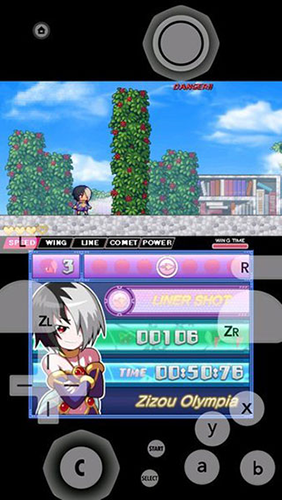
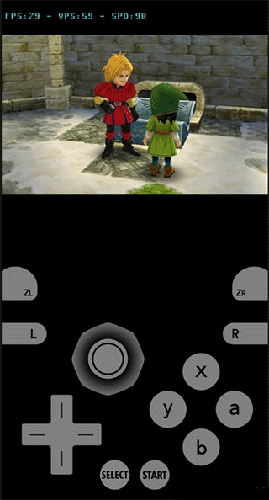
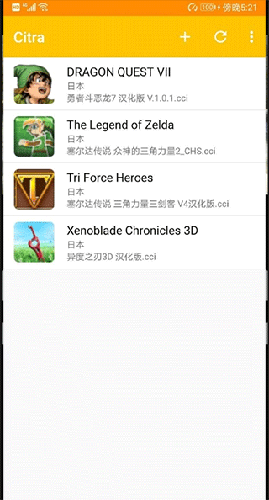
citra3ds模拟器手机版是为游戏玩家量身定制的手机模拟器应用,借助它,你能在手机上畅玩各类3DS游戏,像《塞尔达传说》《火焰之纹章》《超凡蜘蛛侠》等众多任天堂游戏都能体验,而且软件支持中文版本,帮你解决因语言障碍影响游戏体验的困扰。另外,它还兼容外接多种设备,你可以连接手柄进行操作,带来更出色的游戏体验,不妨来尝试一下吧。
1、精制的交互界面
浏览你的游戏集合通过一个漂亮的设置框导向菜单。
扫描您的收藏后,游戏将按系统排序。
该菜单支持缩略图和功能的各种动画背景。
2、跨平台的
RetroArch能够在Windows、Mac OS X以及Linux这类常用平台上运行。
RetroArch不仅能在苹果、安卓系统的平板电脑与手机上运行,还支持PS3、PSP、PS Vita、Wii、Wii U等多款游戏机平台!
3、下一帧响应时间-完美的延迟结果
backarch具备下一帧响应时间的性能。这表明,无论是实际硬件、FPGA/克隆还是原始硬件,在输入延迟上应当几乎不存在可察觉的差别。另外,您还能对各类设置进行配置以优化结果。

System:配置一些系统环境,像姓名、生日之类的信息,部分游戏会用到这些内容。
这是操作方式,点击对应的方框就能触发相应按键,和其他模拟器的使用逻辑差不多。
Graphics:画面设置选项,其中对画面效果影响最大的是分辨率,系统默认采用3ds原生分辨率,若电脑配置较好可尝试调高分辨率,开启全屏模式后视觉体验会更佳。此外还能选择双屏或单屏显示模式,可根据个人使用偏好自行设置。
Audio:这个是音频设置项,大家可以根据自己的喜好来调整,通常情况下选择默认设置就可以了。
General:可以全部勾选,其中Region为设置模拟的游戏地区(3ds锁区)
1、手柄自动配置
普通手柄插入后会自动完成配置,和真正的游戏机体验一致。多人游戏时,朋友带上自己的游戏手柄一起玩是很理想的选择。当然,你也能手动对游戏手柄进行设置,把特殊操作分配给对应的按键组合。
2、着色器
着色器是实用的图形过滤工具,能够显著优化老游戏的画面渲染效果。它们也可用于模拟老式CRT显示器的视觉风格与使用体验。你甚至能将多个着色器叠加使用,打造出专属的个性化效果。其应用潜力是无穷无尽的。
3、高度可配置的
我们的高级设置界面支持你对游戏运行与显示相关的所有可调整选项进行设置。每个设置项都配备了符合逻辑的默认值,方便你快速开始游戏。
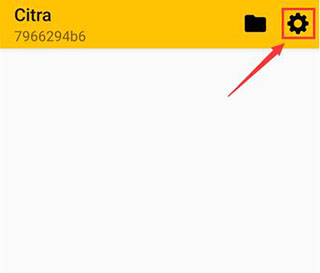
1、点击右上角的齿轮设置图标。
2、选择设置中的系统一栏。

3、点击模拟语言,模拟语言默认为English。

4、在弹出的窗口里选择Simplified Chinese(简体中文),就能完成设置啦。

第一步 安装游戏
3DS模拟器常用的游戏格式主要有三种,分别是3ds、cia和cci格式。
cia是3DS主机适用的一种文件格式,完成安装后就可以将其删除,不过整个安装过程需要耗费一定时间。
cci格式支持直接加载,大多数模拟器都更推荐使用该格式;要是实在找不到cci格式的资源,大家也可以借助百度搜索相关工具自行转换游戏格式来解决问题。
3DS格式和CCI类似,同样支持直接加载,只需点击文件按钮,找到手机里存储的游戏Rom即可。
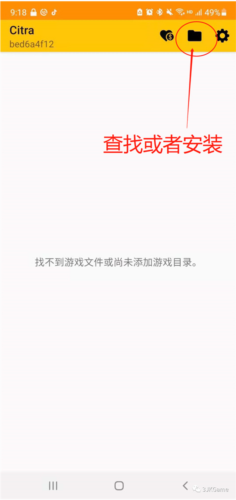
CIA文件的安装方法是:点击右上角的加号,或者通过“更多”选项来安装CIA。

设置界面
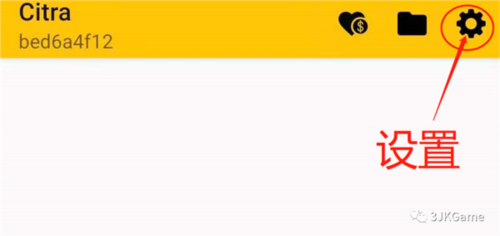
进入设置页面
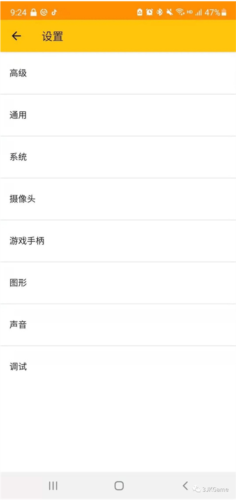
高级功能
可以直接解锁,可以设置更好的游戏体验。

通用设置
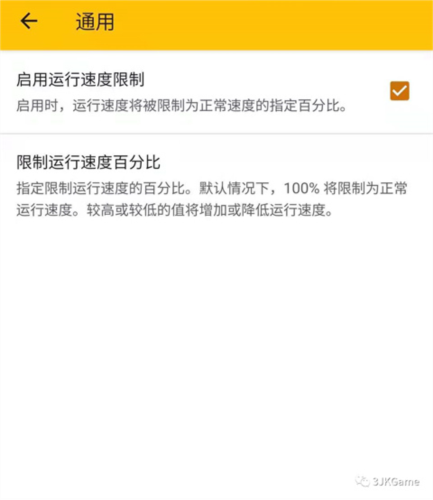
这是针对游戏运行速度的设置项,作用是确保游戏能够稳定运行。若你希望提升游戏速度,则需要取消勾选该选项。
系统功能
模拟区域设置为auto自动模式就可以,模拟器的语言能够调整为中文,在这里还能调节游戏内的虚拟时间。

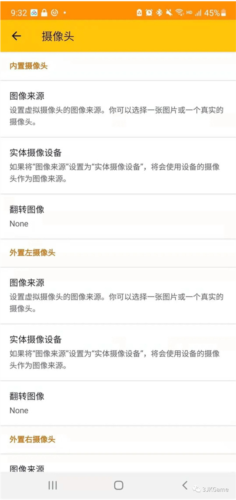
摄像头部分不需要动
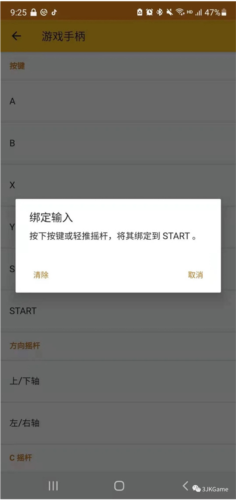
如果你想链接手柄可以设置对应的按键溅射
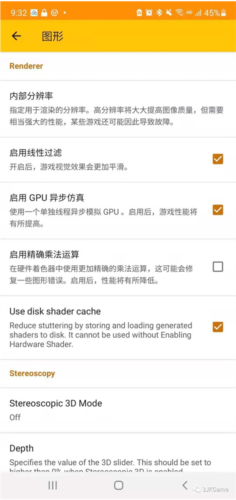
图形设置建议在你感觉手机运行不流畅时再进行调整,可根据自身需求开启或关闭下方功能,以保障游戏流畅运行。下方的3D选项建议保持关闭状态,VR选项则无需改动,除非你的手机性能足够出色。
声音
如果觉得还是卡顿,可以来这里勾选。

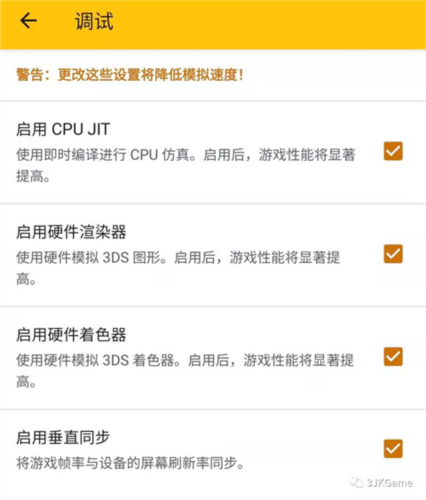
调试部分
为了保证游戏体验还是保持开启,垂直同步自行取决。
第二步 选择后即可展示在游戏列表

点击游戏运行

游戏运行画面
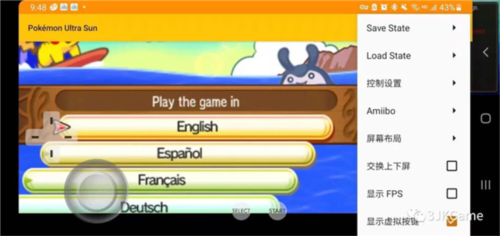
下拉后会出现三个点,点击这三个点就能看到对应的选项,排在前面的两个选项分别是存档和读档。
1、该游戏需通过软件进行存档操作:首先在游戏内创建一个存档,之后你存档的数据便会存储在本地设备中。
2、我们需要在模拟器软件的界面中,点击游戏图标右上角的按键,待弹出菜单后,从中选择“打开存档位置”这一选项。
3、待弹出文件夹后,把你的存档文件复制出来就行,要是删除了本地存档文件,对应的游戏存档也会随之自动消失。
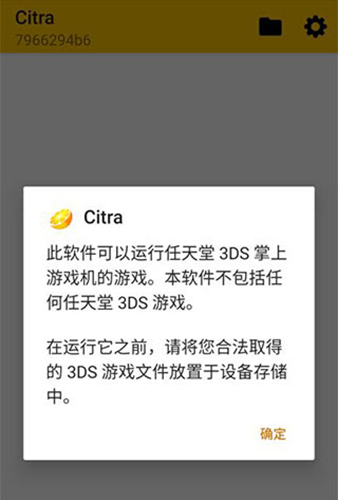
1、由于模拟器软件本身不包含任何游戏文件,因此需要玩家自行准备好想要游玩的游戏本体ROM,并将其放置在手机里一个容易找到的文件夹中。
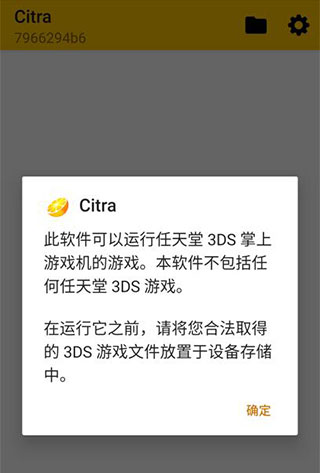
2、然后点击模拟器右上角那个类似文件标志的按钮。
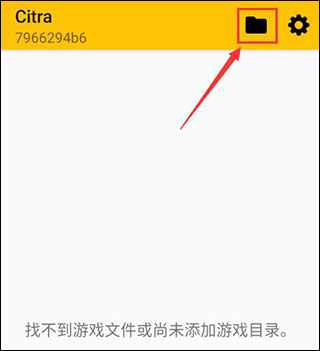
3、再点击选择游戏安装目录。

4、找到存放游戏的文件夹,此时会显示游戏相关文件,无需直接点击游戏文件(点击也无法进入),直接点击最下方的“选择此目录”按钮即可。

5、完成上述操作后,模拟器会自动识别游戏,此时点击游戏图标即可开始游玩。
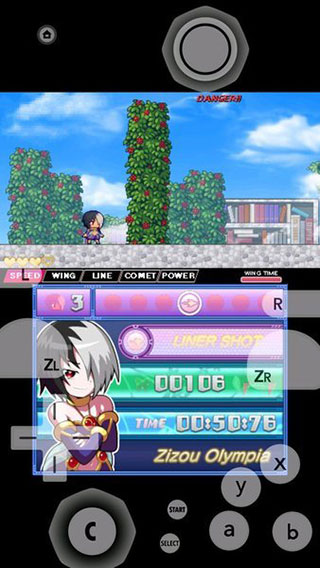
6、要是游戏文件的格式为CIA,请点击下方的“Install CIA”按钮来完成安装,剩下的步骤和前面提到的差不多,这里就不再详细说明了。
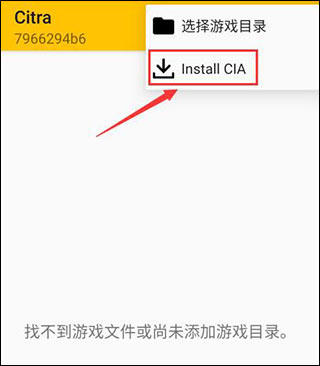
7、关于CIA文件,它其实和安卓手机的apk安装包类似,区别在于前者的运行平台是3ds,而非安卓系统。
3DS格式和CCI类似,同样支持直接加载,点击加号按钮即可找到游戏Rom文件。
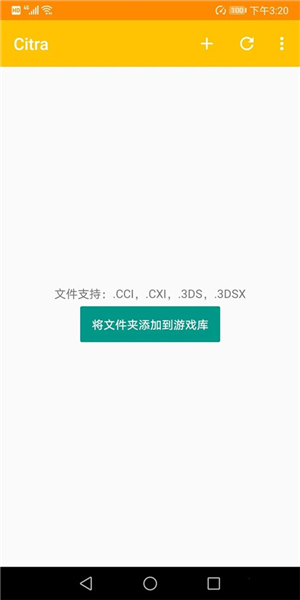
CIA文件的安装方法是:点击右上角的加号,或者通过“更多”选项来安装CIA。
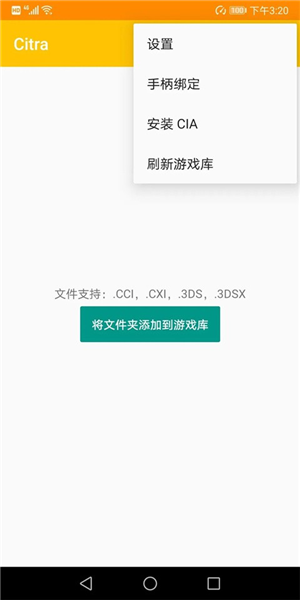
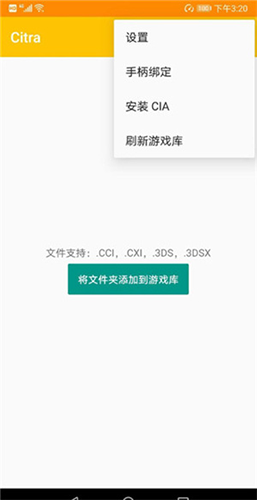
更多选项里还可以进行做如下操作
进入设置页面
设置手柄(如果使用)的按键映射
刷新游戏库(安装后游戏未显示)
也可以点击中间的“将文件夹添加到游戏库”按钮来添加游戏目录
第二步 选择后即可展示在游戏列表
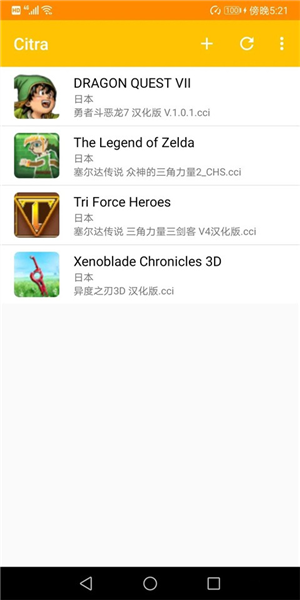
点击游戏运行
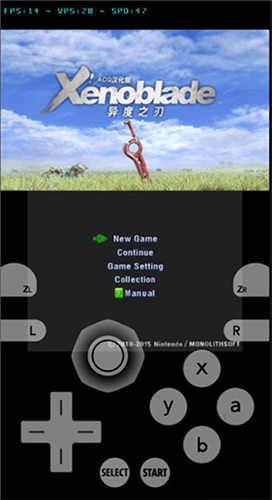
游戏运行画面


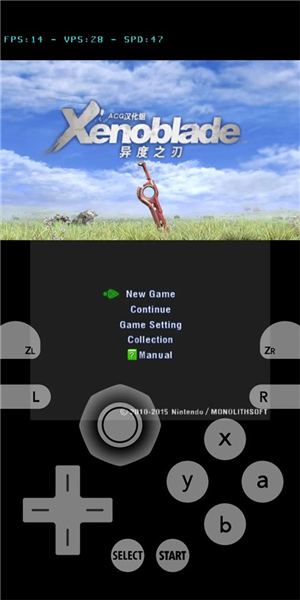
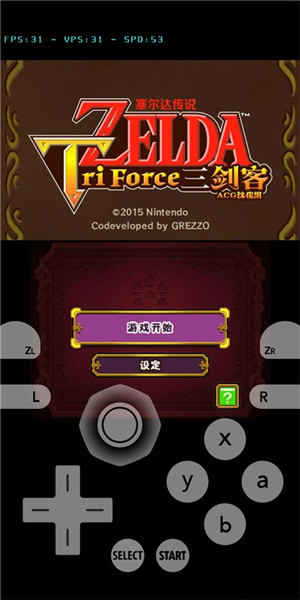
游戏运行后,在右上角有三个快捷菜单可以操作

第一个是按键摇杆等的快捷设置
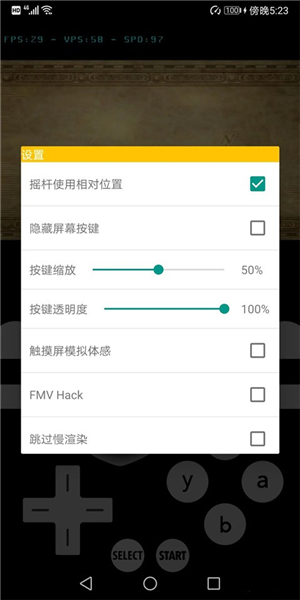
第二个是对手柄的操作
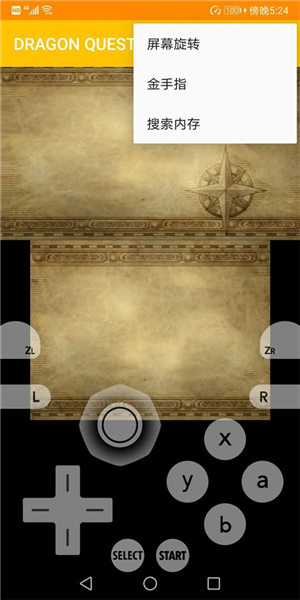
第三个是旋转屏幕,输入金手指,调整内存的快捷操作
1、游戏安装后未出现在列表?
你可以点击右上角的刷新按钮,也可以通过“更多”选项里的“刷新游戏库”功能,之后重新进入App即可。
2、运行闪退?
当前版本可能与您的系统不兼容,建议您耐心等待版本更新;或者,若当前版本过旧,也可以直接更新至最新版本。
3、加载不了找不到游戏目录?
若要授予Citra存储等权限,可进入手机设置,找到应用管理选项,从中定位到Citra应用进行操作。
4、运行卡顿画面错误花屏?
可以检查手机配置是否满足要求,试试降低分辨率,关闭着色器之类的图形设置,有些游戏还需要开启New 3DS Mode功能。

宝藏消消消红包版
 休闲益智 / 31.29MB / 2026-01-21

飞机大战2红包版
赛车竞速 / 19.21MB / 2026-01-21

1room汉化版
休闲益智 / 229.32MB / 2026-01-21

风雷战机红包版
赛车竞速 / 19.64MB / 2026-01-21
三国志12汉化版
休闲益智 / 259.29MB / 2026-01-21

全民果园2福利红包版
赛车竞速 / 63.8MB / 2026-01-21

开心猜歌领红包版
赛车竞速 / 13.77MB / 2026-01-21

逃离方块四季汉化版
冒险解谜 / 19.87MB / 2026-01-21

状元猜汉字红包版
休闲益智 / 1.12MB / 2026-01-21

成语红包群3红包版
赛车竞速 / 44.27MB / 2026-01-21