在如今数字化办公与远程协作日益普及的时代,视频会议已成为人们日常沟通的关键途径。而在某些情况下,我们需要对视频会议内容进行录制,方便后续的回顾、整理或是分享。那么,怎样利用Zoom来录制视频会议呢?接下来就为大家做详细的说明。
一、确保你有录制权限
在发起或加入视频会议之前,请确认会议主持人已经开启了录制功能。一般来说,主持人能够在会议设置里完成相关的操作。要是你并非主持人,就得提前和主持人沟通,保证对方允许你进行录制。
二、会议中开始录制
1.当你以参会者身份加入会议后,在会议界面下方的工具栏中,找到“录制”按钮。
2点击“录制”按钮后,会弹出录制设置窗口。你可以选择录制整个会议,涵盖视频、音频、共享内容等,也能依据需求仅录制自己的视频和音频。
3.完成设置后,点击“录制”按钮就能启动录制。在录制进行中,你可以根据需要随时执行暂停、继续或停止录制的操作。
三、录制结束后的处理

1录制结束后,系统会发送录制文件已成功保存的通知。该文件默认存储在Zoom客户端的“录制”文件夹内,你也能通过调整录制设置来自行指定其他保存位置。
2. 你可以选择把录制好的文件分享给其他参会人员或者团队成员。在Zoom客户端里,找到对应的录制文件后,点击“共享”按钮,再挑选合适的分享途径,像邮件、云存储链接之类的都可以。
3. 若你要对录制好的文件开展编辑或剪辑工作,可借助专业的视频编辑软件,比如adobepremierepro、剪映之类的。这类软件能够协助你完成视频裁剪、字幕添加、音频调整等操作,让录制的内容变得更为完善。
四、注意事项
1在录制视频会议的过程中,请务必保证网络连接处于稳定状态,以防因网络方面的问题造成录制突然中断,或是使得视频的质量变差。

2.尊重会议的隐私和版权规定,不要未经授权将录制内容用于商业目的或分享给外部人员。
3.如果会议中有敏感信息或机密内容,请勿进行录制,以免造成信息泄露。
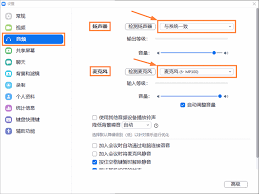
完成上述操作后,你就能便捷地借助Zoom录制视频会议了。不管是工作汇报、学习研讨,还是团队沟通场景,录制功能都能为你带来便利与支持。期待大家都能熟练运用这一实用技巧,更高效地通过视频会议开展协作。