在使用xrecorder完成屏幕录制后,视频导出是不少用户关心的关键步骤。学会正确的导出方式,就能帮助你顺利留存那些精彩的画面片段。接下来,就为你详细讲解xrecorder导出视频的具体操作流程。
确认录制完成
首先,请确认你已完成需要的屏幕录制内容。录制结束后,xrecorder会自动将录制文件保存下来。
找到导出入口
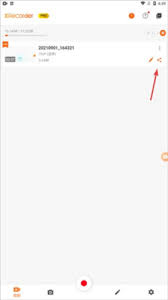
打开xrecorder应用后,在主界面一般能找到“我的录制”或者其他类似的选项。点击进入这个页面,就能看到你之前录制过的所有视频列表了。
选择导出视频

在视频列表里,找到你打算导出的那段视频。点击这个视频的缩略图或者名称,就能进入视频详情页面。
选择导出格式与路径

在视频详情页,通常设有“导出”按钮。点击该按钮后,你可以挑选视频的导出格式,像mp4这类常见格式就很合适,它的兼容性较强,能在多种设备上正常播放。此外,你还得选定视频导出的存储位置,既可以选择手机内部存储里的特定文件夹,也能选择存到sd卡中,要是设备支持的话,直接导出到外接的存储设备也可以。
等待导出完成
选好格式与保存路径后,点击“确定”按钮,xrecorder便会启动视频导出流程。导出所需时长会因视频长度以及手机性能的差异而有所不同。在导出期间,你能看到导出进度条,只需耐心等待直至导出结束即可。
查看导出视频
导出完成后,你可以通过之前选定的路径找到导出的视频。你可以借助手机自带的文件管理器,进入对应的文件夹查看视频。之后,你就能在手机上随时观看这段精彩的录制视频,也可以分享给朋友,让他们一起体验。
按照上面几个简单的步骤操作,你就能轻松把xrecorder录制的视频导出并保存好。不管是记录游戏里的精彩瞬间、学习时的过程,还是其他值得留存的重要时刻,都能很方便地保存下来,给你的生活多添一些丰富的回忆。学会xrecorder导出视频的方法,能让你的屏幕录制体验变得更完美。