在使用kk键盘的过程中,打字时发出的声音或许在特定场景下能带来些许节奏感,不过很多时候我们还是更倾向于拥有安静的输入氛围。大家不必担心,关闭kk键盘的打字声音操作起来十分简便,接下来就为大家进行详细说明。
一、打开kk键盘的设置界面
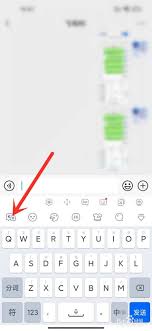
首先,打开你当前正在使用kk键盘输入文字的应用,像聊天软件、文档编辑软件这类都可以。接着,在输入框里长按键盘图标,一直等到弹出菜单为止。在弹出的菜单中,你能找到“设置”这一选项,点击它就能进入kk键盘的设置界面了。
二、查找声音设置相关选项
进入设置界面后,你得仔细找找和声音有关的设置选项。通常情况下,它或许会在“音效”“声音与振动”或者其他类似的选项当中。不同版本的kk键盘可能存在一些小的差别,但大体的位置是相对固定的。
三、关闭打字声音
当你找到声音设置选项后,里面会包含各类和声音有关的开关。找到“打字音效”或者名称相近的开关,把它关闭就可以了。关闭之后,你再进行打字操作时就不会发出声音了。
四、其他可能的设置
除了关闭打字声音,你还能在kk键盘的声音设置里做些其他有意思的调整。像你可以调低按键音效的音量,避免它太吵闹;或者调节震动的强度,要是你喜欢打字时有轻微触感反馈却又不想声音太响的话。
按照上述简单步骤操作,你就能轻松关闭kk键盘的打字音效,让自己沉浸在安静的文字输入环境里。不管是在图书馆安静学习,还是深夜不想打扰他人休息,都能拥有静谧的打字体验。此外,kk键盘还有不少其他实用功能可供探索,像多样的趣味皮肤、便捷的符号输入模式等。赶紧尝试关闭打字声音,让kk键盘更贴合你的个性化使用需求吧!