用户想要更换线稿颜色,有两种方法。其一,新建图层,用柳叶笔选取心仪颜色覆盖原线稿,接着将图层混合模式调整为滤色。其二,锁定线稿图层的透明度,在线稿区域直接上色。这两种方式不仅确保了上色的精准度,还增强了绘画创作的灵活性。
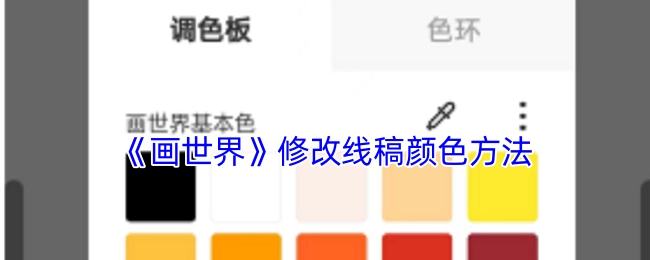
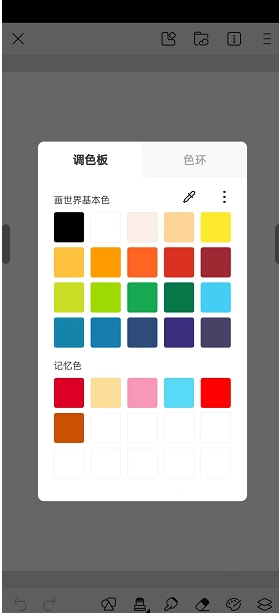
1、绘制线稿时,可先调整画笔颜色再进行绘制,如此就能将线稿画成心仪的颜色。选择画笔时,界面会呈现画笔的绘制效果,同时显示当前画笔颜色。若要更换画笔颜色,点击画布下方菜单栏里的调色盘图标,在此即可选择颜色,如图所示:
2、除了更改画笔颜色,我们还能够借助柳叶笔工具来修改已完成的线稿颜色。具体操作如下:首先新建一个图层,接着切换至该新图层,运用柳叶笔选取合适的颜色,对所有线稿进行覆盖。
3、若修改后的颜色比线稿原本的颜色浅,需将图层的混合模式设为【滤色(屏幕)】;要是修改后的颜色比线稿原本的颜色深,则需把图层的混合模式改为【颜色加深】,如此线稿的颜色就修改完成了。
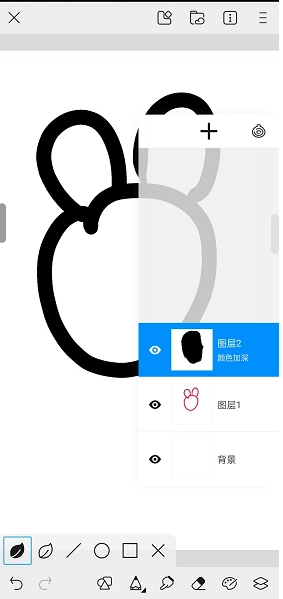
4、原本线稿颜色较浅,若想将其变为黑色,选择【颜色加深】即可。
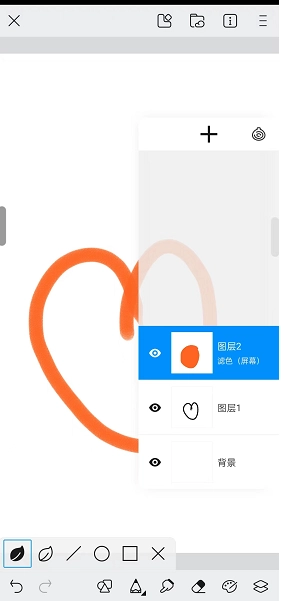
5、原本线稿为黑色,若想变为钱色,选择【滤色(屏幕)】即可。
以上便是小编为大家带来的画世界修改线稿颜色的方法,即画世界怎么修改线稿颜色的相关内容。若想获取更多相关资讯教程,敬请关注爱帮下载。
此文本内容源自互联网,若存在侵权情况,烦请联系予以删除。