在网络下载时,我们偶尔会需要借助代理服务器来提升下载体验或是绕过部分网络限制。对于idm下载器的使用者而言,配置代理服务器的操作并不繁琐。接下来就为大家详细讲解idm下载器设置代理服务器的具体流程。
首先,启动IDM下载器。进入软件界面后,找到并点击“选项”按钮,此时会弹出IDM的设置窗口。
在设置窗口里,找到并点击“连接”选项卡。这个区域包含了所有和网络连接有关的配置项,我们接下来要在这个选项卡下完成代理服务器的相关设置。
在“连接”选项卡内,定位到“代理服务器”区域。若你的代理服务器要求身份验证(即具备用户名与密码),请勾选“使用代理服务器”的复选框,然后在对应的“服务器地址”“端口”“用户名”和“密码”输入框中准确填写相关信息。要是代理服务器无需验证,则仅需填写“服务器地址”和“端口”这两项内容。
比如,若你的代理服务器地址是“proxy.example.com”,端口号是8080,并且无需进行认证操作,你只需在“服务器地址”输入框中填写“proxy.example.com”,在“端口”输入框中填写“8080”,接着点击“确定”按钮来保存这些设置即可。
设置完成后,可尝试下载一个文件来验证代理服务器设置是否成功。若之前下载受限的文件现在能正常下载,就表明代理服务器设置已生效。
需要注意的是,不同的网络环境与代理服务器可能存在不同的要求和限制。部分代理服务器或许需要特定的协议支持,像http、socks之类。在进行代理服务器设置时,要保证idm下载器采用的代理协议和你的代理服务器配置相契合。
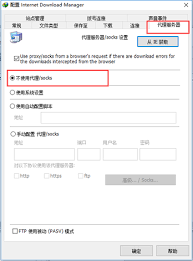
另外,要是在代理服务器的设置或使用环节遇到诸如下载速度依旧不佳、出现连接错误之类的问题,可以核查代理服务器的配置是否准确,也可以联系网络管理员请求协助调试。
通过对代理服务器进行正确配置,idm下载器可以更好地适配我们在不同网络环境下的下载需求,使下载过程更为流畅高效。希望上述内容能助力你顺利完成idm下载器代理服务器的设置,从而享受到更出色的下载体验。