剪映专业版为视频创作配备了丰富多样的特效,能让你的作品瞬间提升质感。接下来就为大家详细讲解在剪映专业版中使用特效的方法。
特效入口
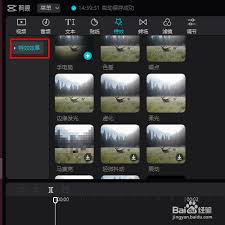
打开剪映专业版,导入视频素材后,在界面下方找到“特效”按钮,点击即可进入特效编辑页面。这里汇聚了各种类型的特效,涵盖了转场、画面、人物等多个方面。
选择特效
在特效界面,你可以浏览各类特效分类。例如“转场”特效,能让视频的过渡变得更自然流畅;“画面”特效则可以打造出模糊、复古等各种独特的视觉风格。点击特效的缩略图就能预览它的具体效果,当你选中喜欢的特效后,长按并拖动到视频轨道上你想添加的位置即可。
调整特效参数
添加特效后,能够对其参数展开调整。各类特效具备不同的参数选项,像转场特效的时长、过渡强度之类。借助拖动滑块或者输入数值的方式,依据视频的风格与需求来精确设置特效效果,让它和视频实现完美融合。
组合特效
你也能把多个特效组合起来,打造出更复杂且独特的效果。例如先加上画面模糊特效,接着再叠加上色彩调整特效,这样视频就能呈现出梦幻般的氛围。只要在视频轨道上对特效顺序进行合理安排,就能达成不一样的叠加效果。
关键帧应用
利用关键帧可以让特效呈现得更生动。你需要在特效参数的设置面板里,找到关键帧对应的按钮。接着,在视频播放的不同时间节点上,为特效参数设置关键帧——像调整转场特效的过渡速度这类操作,就能打造出动态的转场效果,让视频的节奏感更强。
按照上述步骤操作,你就能在剪映专业版里轻松运用特效,为视频增添独特魅力,创作出让人眼前一亮的作品。赶紧尝试一下,让你的视频创作之路更加精彩吧!