在使用Microsoft Teams开展会议的过程中,开启会议诊断的日志记录功能十分关键,该功能可以让我们更深入地掌握会议进行期间出现的各类状况,从而能够迅速察觉并处理相关问题。
首先,开启日志记录可为会议故障排查提供有效支撑。当会议发生连接异常、声音故障或其他技术问题时,日志里的详细信息能够协助技术人员迅速确定问题根源。比如,日志会记录每次连接尝试的时间、网络状况、设备信息等内容,对这些数据进行分析后,就能准确判断出是网络配置问题、设备兼容性问题,还是软件本身存在的故障。
其次,对会议组织者而言,日志记录有利于评估会议成效。借助查看参会人员的入会时间、离会时间以及在会议里的互动表现等日志信息,能够掌握会议的吸引力与参与度。例如,要是察觉到某个环节多数参会人员长时间保持静音状态,就能思索该环节的设计是否存在不足,进而在后续会议中加以优化。
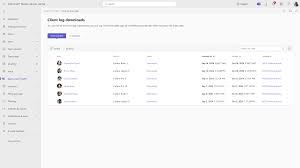
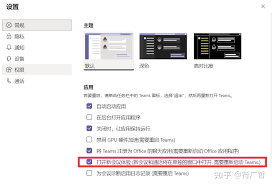
那么,要怎样开启会议诊断的日志记录功能呢?在Microsoft Teams客户端里,先找到“设置”选项,它通常位于界面的左上角或者右上角。进入设置界面后,选择与“会议”有关的设置页面。在这个页面中,你会看到“日志记录”这一选项,把对应的开关打开,就能启用会议诊断日志记录功能了。
启用后,日志会依据特定规则完成记录与存储。我们能够定期查阅日志文件,并对其中的数据展开分析。日志文件的格式一般为便于阅读的文本格式,这能让我们轻松从中提取关键信息。
需要注意的是,日志记录会占用一定的系统资源与存储空间,因此在无需开展详细会议诊断的情况下,可适度关闭该功能,从而提升系统性能。与此同时,要保证仅有授权人员能够访问和查看这些日志,以此保障会议信息的安全性与隐私性。
总之,开启Microsoft Teams会议诊断的日志记录功能,是提升会议质量、确保会议顺畅开展的关键举措。合理运用这一功能,能让我们在参与会议时更从容高效。